
Blogberichten aanpassen in MyWebsite Now
Om een blogartikel te schrijven dat veelzijdig van structuur is en leuk voor lezers, kun je je creativiteit de vrije loop laten met een reeks functies. Hier is een overzicht van de belangrijkste functies:
Met onze blogfunctie kun je koppen, alinea's, lijsten en afbeeldingen toevoegen. Hier zijn de belangrijkste functies en snelkoppelingen:
Inhoud toevoegen
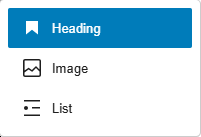
De blogberichten van MyWebsiteNow werken in een opeenvolgend blokkensysteem - dus binnen uw bericht werkt u over het algemeen van boven naar beneden. Aangezien elke kop, alinea, lijst of afbeelding in een eigen blok staat, kunt u op elk moment voor of na een ander blok een nieuw blok toevoegen. Om een van de bovengenoemde blokken toe te voegen, hebt u twee opties. U kunt eenvoudigweg met de muis over een leeg gebied gaan om het oranje plusteken, de “Block Inserter” (blok invoegen), tevoorschijn te halen of “/” als eerste letter in een lege rij typen. Hierdoor verschijnt het pop-upvenster met componenten, waaruit u een van de drie opties kunt kiezen. Aangezien alinea's de standaardopties zijn, worden ze gemaakt door een nieuwe regel toe te voegen of op “Enter” te drukken.

Hoe u alinea's kunt aanpassen
Er zijn verschillende opties beschikbaar om uw alinea's te wijzigen. U kunt de uitlijning en de tekstdecoraties kiezen, een link toevoegen en de hele alinea verwijderen. Als u tijdens het schrijven van uw alinea deze wilt omzetten in een kop of een lijst, klikt u op het pictogram “Alinea” op de werkbalk om de transformatieoptie te openen.

Koppen aanpassen
De aanpassingsopties voor koppen lijken sterk op die voor alinea's. Bovendien hebt u hier ook de mogelijkheid om het niveau van de kop te wijzigen, beginnend met “h1” (dat doorgaans is gereserveerd voor titels) en eindigend met h6. Net als in het alineablok kunt u hier het blok ook weer omzetten in een alinea en in een lijst door op “Kop” in de werkbalk te klikken.
Afbeeldingen invoegen en aanpassen
Het toevoegen van een afbeelding aan uw bericht werkt anders dan het invoegen van koppen of alinea's. U kiest het afbeeldingsblok via de twee beschikbare opties, waardoor de lege plaatshouder zichtbaar wordt. Via de knop “Uploaden” kunt u nu een afbeelding uit uw bestandssysteem kiezen. U kunt ook een afbeelding naar de container slepen en neerzetten. Nadat u de afbeelding hebt toegevoegd, hebt u verschillende aanpassingsopties. De grootte kan eenvoudig worden aangepast door op de afbeelding te klikken en de rechterkant of onderkant te verslepen. Verder kunt u: de stijl van de omtrek wijzigen, de afbeelding uitlijnen, een link invoegen, de uitsnede bewerken, een bijschrift toevoegen, de afbeelding vervangen of verwijderen en SEO- en toegankelijkheidsrelevante details toevoegen.
Belangrijk: om de uitgelichte afbeelding te wijzigen, moet u de afbeelding toevoegen via de zijbalk aan de linkerkant. Als er niet expliciet een uitgelichte afbeelding is gekozen, toont het voorbeeld de eerste afbeelding in het bericht (indien beschikbaar) of wordt er helemaal geen voorbeeldafbeelding getoond op de overzichtspagina.
Lijsten aanpassen
Ten slotte kunt u, naast de reguliere stijlen, ...
- ... een ongenummerd lijstitem toevoegen (uitdoven)
- ... een ongenummerd lijstitem (ingesprongen) toevoegen
- ... een genummerde lijst toevoegen.
De zijbalk - Verdere aanpassingen
Algemene berichtinformatie kan worden toegevoegd via de zijbalk aan de linkerkant. U kunt de eerder genoemde uitgelichte afbeelding toevoegen, een uittreksel opnemen om te optimaliseren voor zoekmachines en u kunt de optie inschakelen waarmee bezoekers van uw site reacties kunnen achterlaten. Hoe u dit globaal kunt beheren, wordt uitgelegd in ons bericht over het maken en beheren van blogberichten.
Bijna klaar...
Gefeliciteerd, nu weet u hoe u uw blogbericht kunt personaliseren! Maar hoe schrijft u een boeiend bericht? Meer informatie hierover vindt u in ons bericht “Hoe blogberichten optimaliseren voor lezers en zoekmachines”.
Heeft u een vraag over de ins en outs van het maken van een blogbericht? Ga dan naar ons bericht “Hoe blogberichten maken en beheren”.